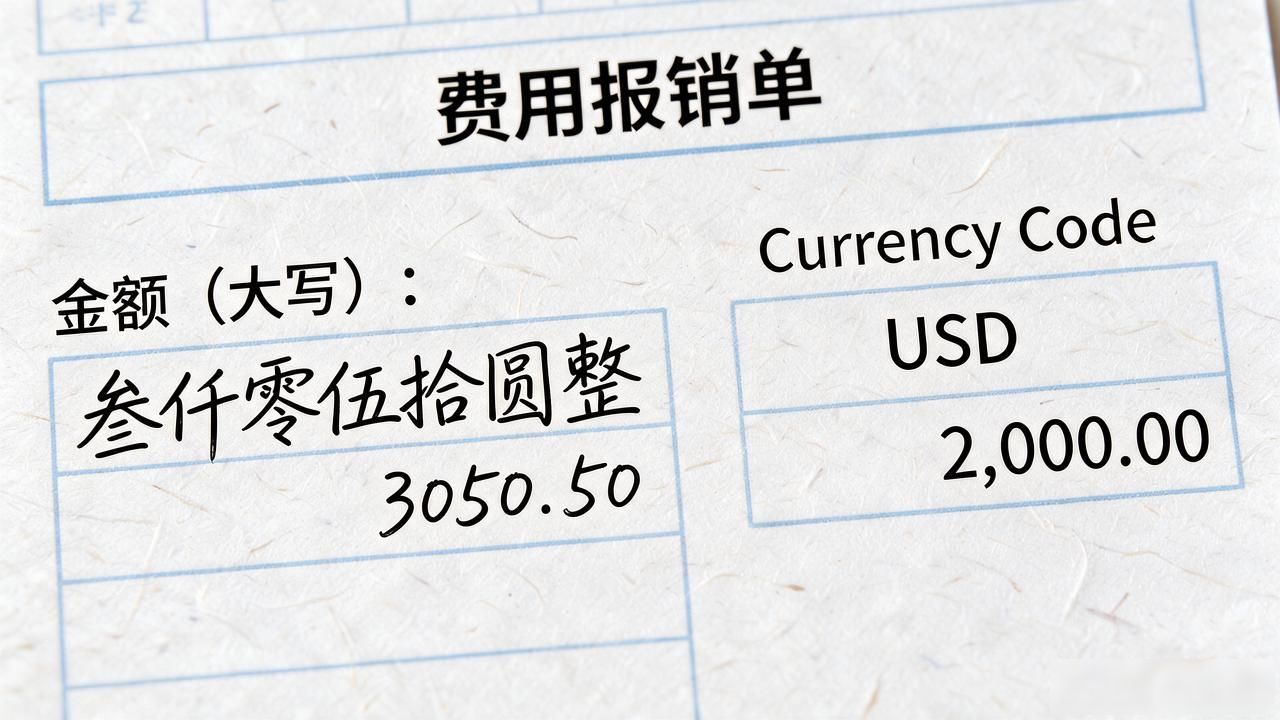
Word表格里数字怎么加千分位?货币分节符设置
比特派钱包官网下载 2026年9月24日 14:19:51 比特派钱包下载官方app 43
Word表格里数字怎么加千分位?货币分节符设置
做表格的人都有体会,Word格子里塞一串"1000000"没有逗号,核对数字容易看错位数。货币分节符一加上,变成"1,000,000.00",清晰多了。这篇聊聊在Word表格里设置货币分节的具体操作,以及几个容易踩的实操坑。
选中需要设置的那一列或几个单元格,右键点"表格属性",切换到"数字"选项卡。在"分类"里选"货币",小数位数按需填,比如2位。勾选"使用千分位分隔符",点确定。如果想显示人民币符号"¥",分类改选"自定义",格式代码填 ¥#,##0.00。这里#代表一位可选数字,0.00固定显示两位小数,组合起来就是标准的千分位货币格式。
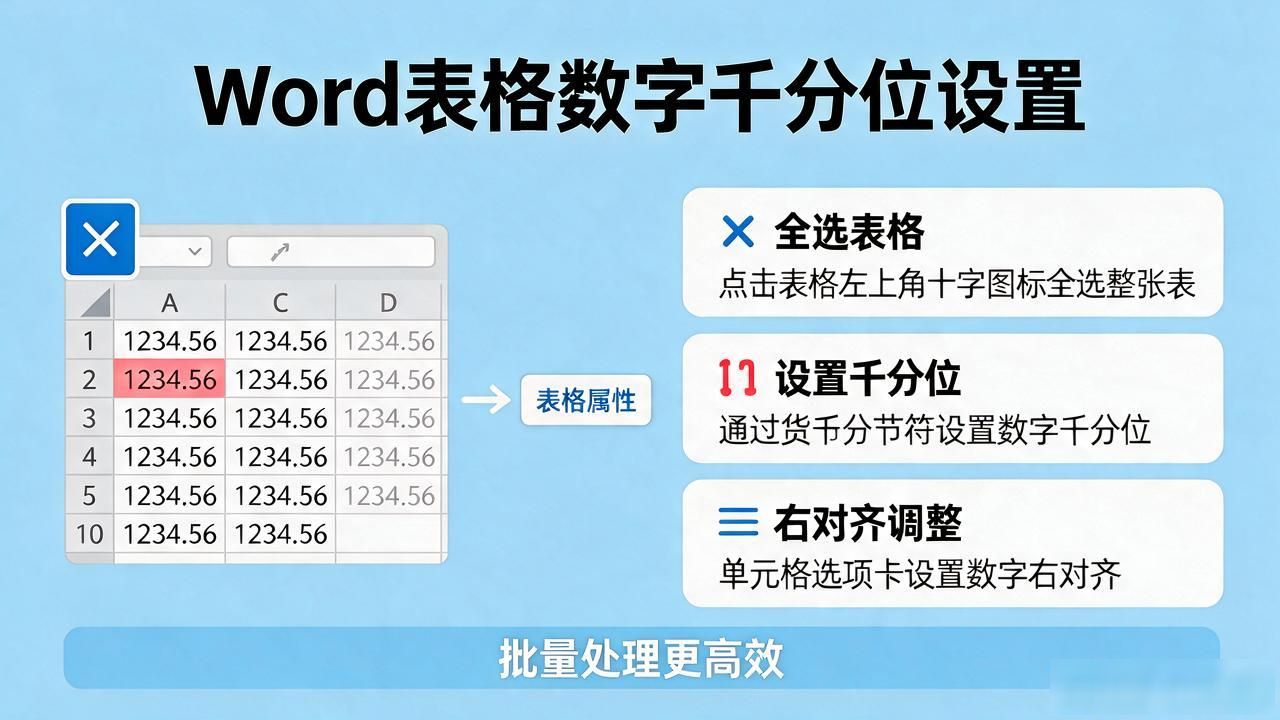
批量处理整张表更省事:点表格左上角的十字图标全选整张表,再走一遍上面的设置路径,所有格子一次性搞定。对齐方式也别忘了,货币数字一般右对齐,在"表格属性"的"单元格"选项卡里把对齐改成"靠右",数字尾巴齐了看着才舒服,整张表的排版也更专业。
有个容易忽略的坑:如果格子里的数字是文本格式(比如从Excel复制过来带了前导空格或单引号)Word表格里数字怎么加千分位?货币分节符设置,货币分节符根本不生效。先全选那列,把格式切回"常规",或者手动删掉多余字符,再重新设置一次就正常了。批量粘贴的数据建议先统一清洗再套格式,不然总有个别格子"掉队"word格子中的数字怎么设置成货币分节,排查起来很烦。
你们在Word表格里设货币分节时,有没有遇到过逗号跑位或者格式不生效的情况?评论区聊聊你们是怎么解决的。